كيف تعمل حماية PDF؟
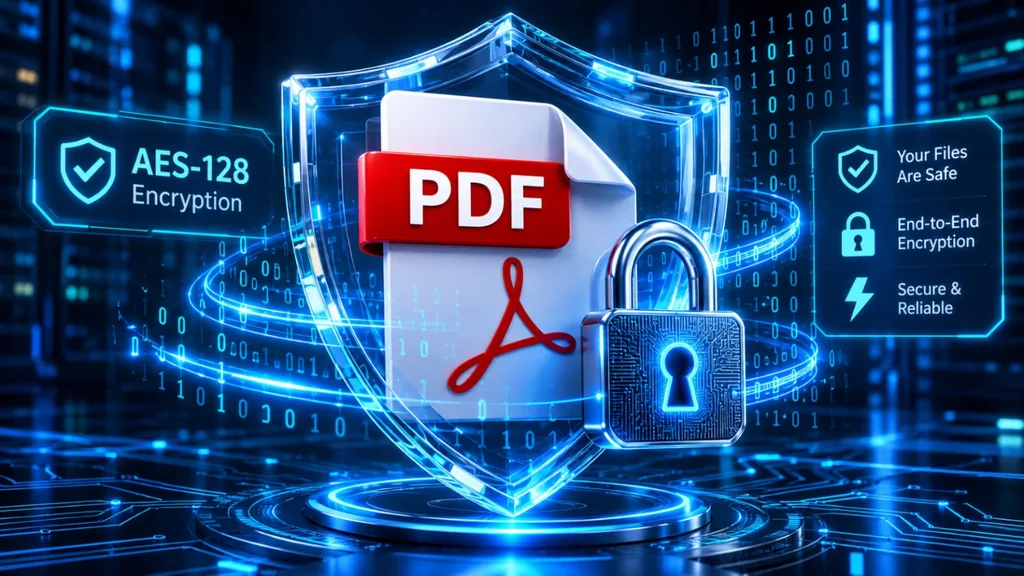
يعالج تطبيق أندرويد ملفات PDF باستخدام PDFBox-Android، ويمكنه إنشاء نسخة محمية بكلمة مرور. تعتمد خوارزمية التشفير وخيارات التوافق على إصدار المكتبة وإعدادات الحماية الفعلية؛ لذلك لا ينبغي افتراض أن جميع ملفات PDF تستخدم الخوارزمية نفسها.
كلمة مرور الفتح وصلاحيات المستند
كلمة مرور الفتح مطلوبة لعرض محتوى الملف المحمي. وتدعم بعض ملفات PDF أيضًا إعدادات لصلاحيات مثل الطباعة أو النسخ أو التعديل. يختلف دعم هذه القيود بين برامج قراءة PDF، ولا تمنع وحدها جميع طرق نسخ المعلومات؛ فلا تعتبرها بديلًا عن حماية النسخة الأصلية أو مشاركتها بحذر.
خطوات إنشاء نسخة محمية
- افتح أداة حماية الملفات في تطبيق Nexora PDF Office واختر ملف PDF من جهازك.
- أدخل كلمة مرور قوية واتبع خيارات الحماية المتاحة في التطبيق.
- أنشئ النسخة المحمية، ثم افتحها وتأكد من أن كلمة المرور تعمل قبل مشاركتها.
اختر كلمة مرور قوية وشاركها بأمان
استخدم كلمة مرور طويلة وفريدة لا تعيد استخدامها في حسابات أخرى، وتجنب الأسماء والتواريخ الشائعة. احتفظ بها في مكان آمن، وأرسلها إلى المستلم عبر قناة مختلفة عن قناة إرسال ملف PDF. إذا فقدت كلمة المرور، فقد لا تتمكن من فتح النسخة المحمية.